Praktek Instalasi CMS Menggunakan Reverse Proxy

Sebelumnya, kita pernah praktek instalasi CMS di Proxmox tanpa menggunakan Proxy sama sekali. Namun, saat kita membuka CMS kita di web browser, sangat pusing harus menghafalkan IP Address kita yang panjang. Solusinya, kita menggunakan Reverse Proxy. Dengan Reverse Proxy, kita bisa mengubah IP Address CMS kita dengan nama domain yang kita inginkan. Dengan begitu, kita bisa mengakses CMS kita dengan lebih mudah.
A. TUJUAN PEMBELAJARAN
- Peserta didik mampu mengkonfigurasi Container (CT) di dalam Proxmox sebagai Reverse Proxy.
- Peserta didik mampu menghubungkan domain publik ke server melalui mekanisme Reverse Proxy.
- Peserta didik mampu melakukan pengujian akses layanan web melalui domain masing-masing siswa.
B. SKENARIO JARINGAN
Siswa diminta untuk mengekspos layanan web dari server lokal ke internet menggunakan teknik Reverse Proxy.
- IP Server Proxmox (Host): 10.10.10.1
- IP Publik (NAT Target): 103.210.35.187
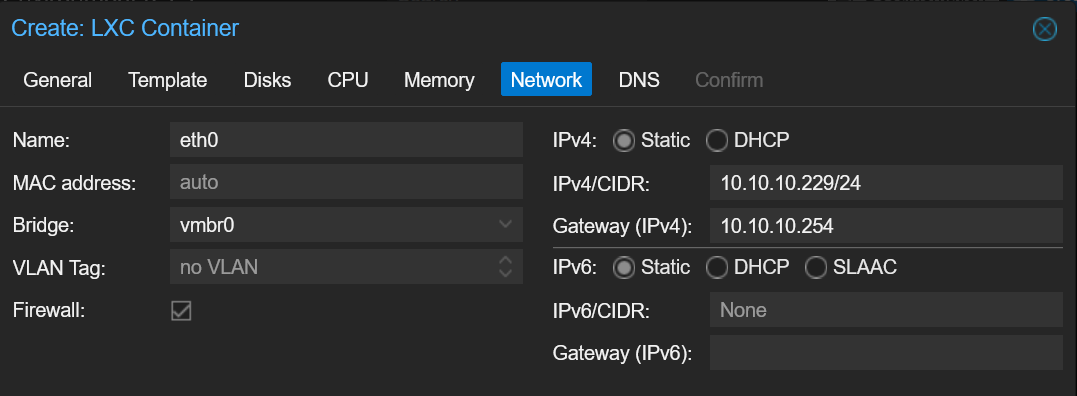
- IP Target Port Forwarding: 10.10.10.229
- IP Server Lokal (Backend): 10.10.10.2xx/24 (xx = nomor absen)
- Gateway: 10.10.10.254
- Domain: rapinute.my.id (sesuaikan dengan nama domain masing-masing siswa)
C. ALAT & BAHAN
- PC/Laptop laboratorium.
- Akses dashboard Proxmox VE (https://10.10.10.1:8006).
- Sistem operasi Container (CT): Debian/Ubuntu (website) atau CMS (WordPress, Ghost, Joomla, dll).
- Software Reverse Proxy: Nginx.
D. LANGKAH KERJA
Bagian 1 : Instalasi & Konfigurasi Nginx (Reverse Proxy)
> Masuk ke Container (CT) yang sudah ada di Proxmox dengan ID 163 (ct-sija2).
> Buat file konfigurasi baru untuk domain kita:
nano /etc/nginx/sites-available/<nama siswa>.conf
> Masukkan konfigurasi berikut (sesuaikan 2xx dengan IP server lokal Container pribadi):
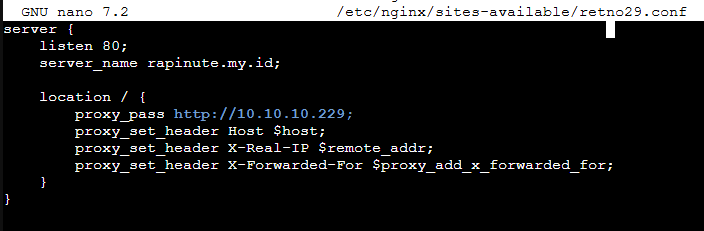
> Aktifkan konfigurasi dan restart Nginx:

Bagian 2 : Konfigurasi Backend (Server Lokal)
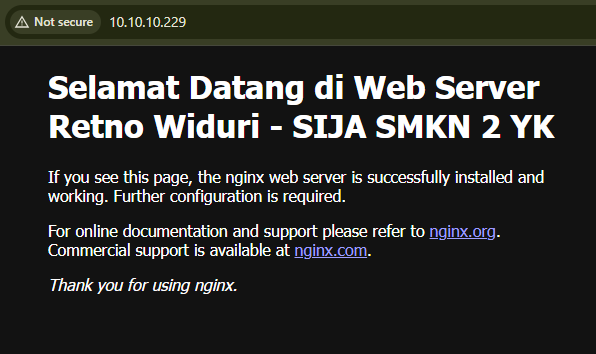
Pastikan server lokal pribadi (10.10.10.2xx) sudah menjalankan layanan web (Apache/Nginx) dan berisi konten bertuliskan: "Selamat Datang di Web Server [Nama] - SIJA SMKN 2 YK".
Bagian 3 : Persiapan Container (CT)
1. Buat sebuah Container (CT) baru di Proxmox dengan ID 2XX (xx sesuai dengan nomor absen).
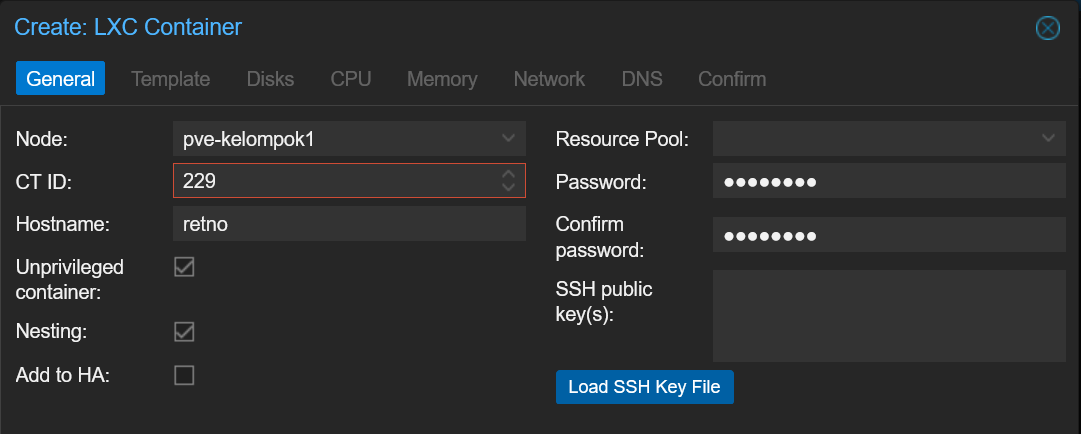
2. Gunakan template sesuai yang diinginkan (disini saya menggunakan template CMS Ghost)
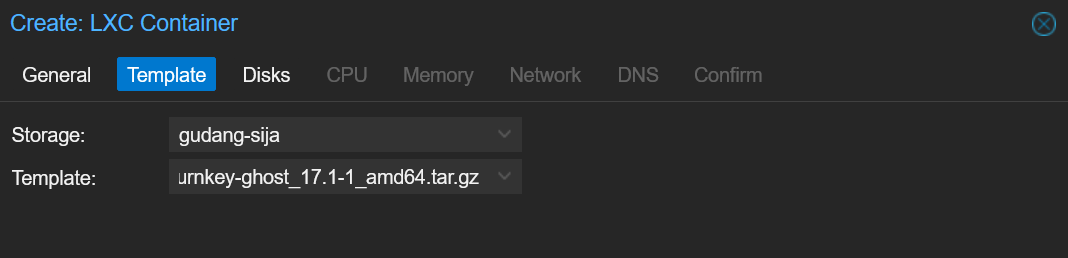
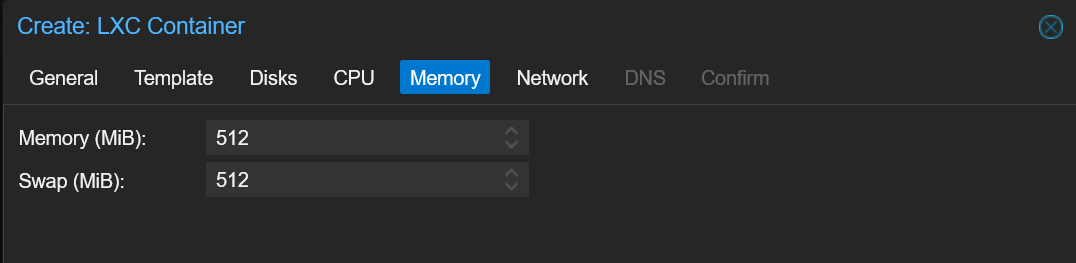
3. Berikan resource minimal 512MB RAM dan 1 Core CPU. Namun, untuk CPU saya menggunakan 2 Core CPU.

4. Konfigurasi network: sesuaikan dengan nomor absen
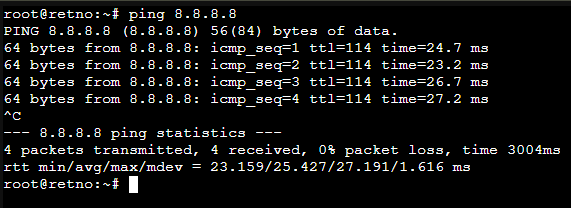
5. Test koneksi. Pastikan CT dapat melakukan ping ke internet (8.8.8.8).
Bagian 4 : Persiapan Domain
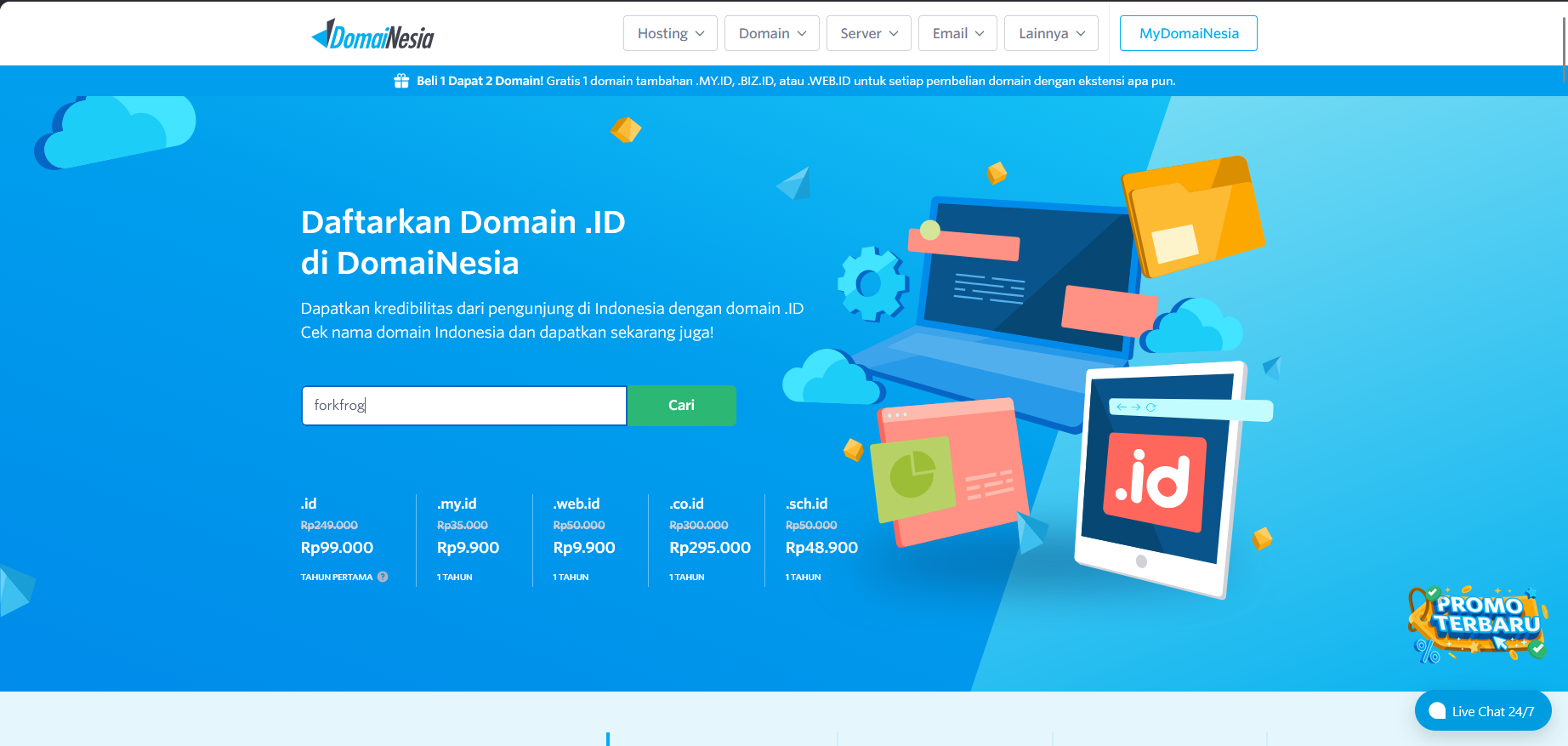
1. Sekarang kita buat domain kita. Disini kita pake web DomaiNesia. Yang pertama dilakukan pasti daftar dulu. Kalo udah, pilih menu Domain --> ketik nama domain kalian. Scroll ke bawah nanti akan muncul pilihan jenis ekstensi domain (.my.id, .web.id, dll). Kalo udah pilih mau yang mana, klik daftarkan domain.
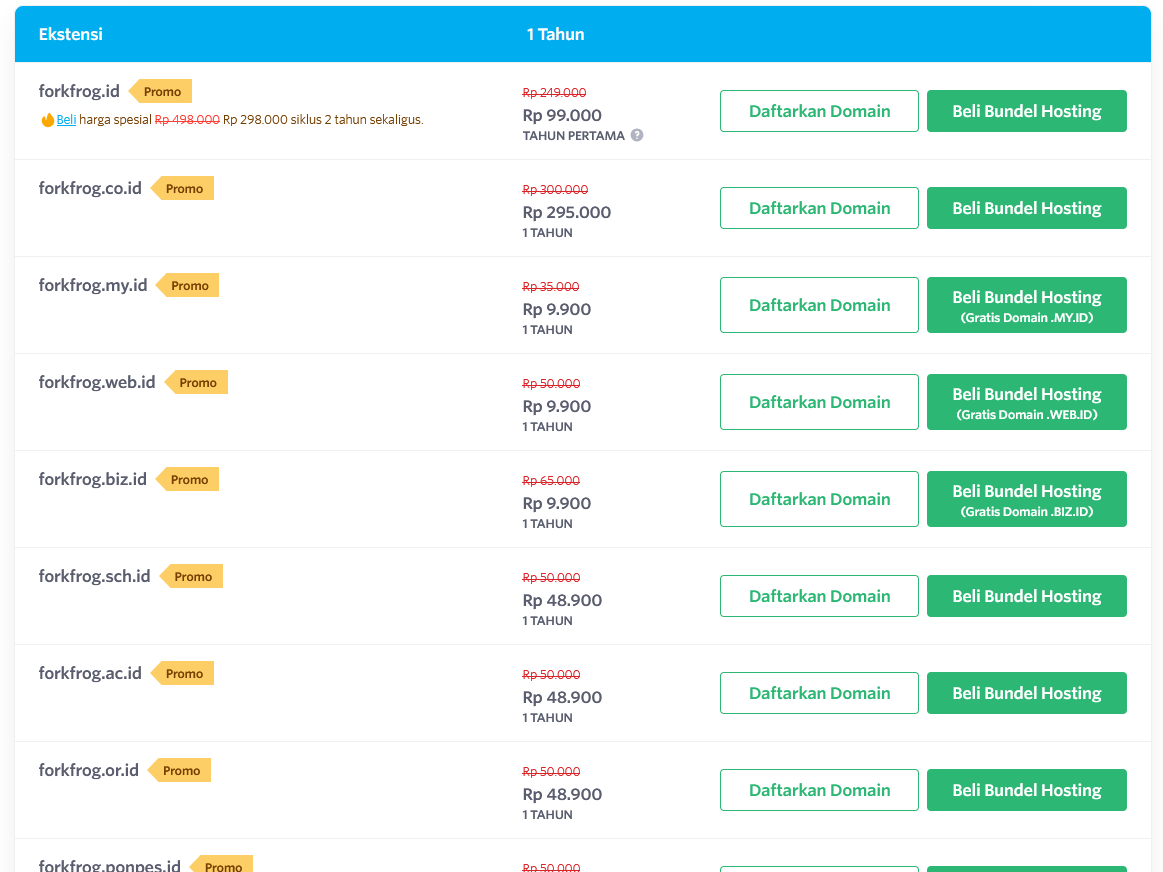
2. Kalo udah yakin sama pesanannya, klik tambah troli. Untuk pembayaran, bisa pilih mau pake QRIS ato lewat bank (BCA ato Mandiri).
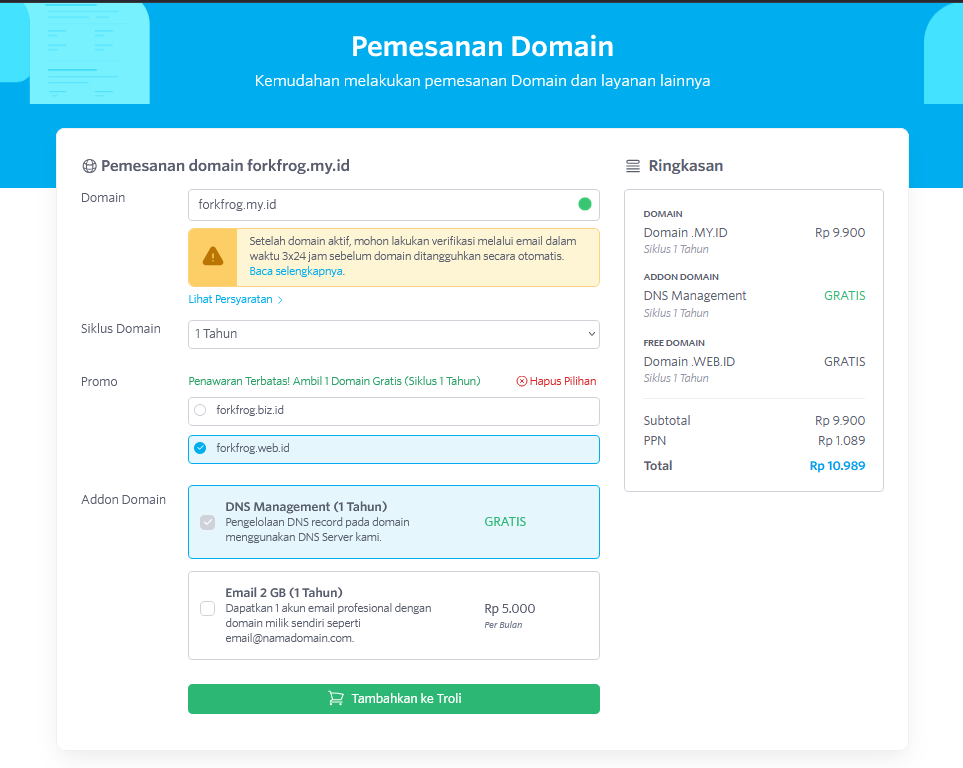
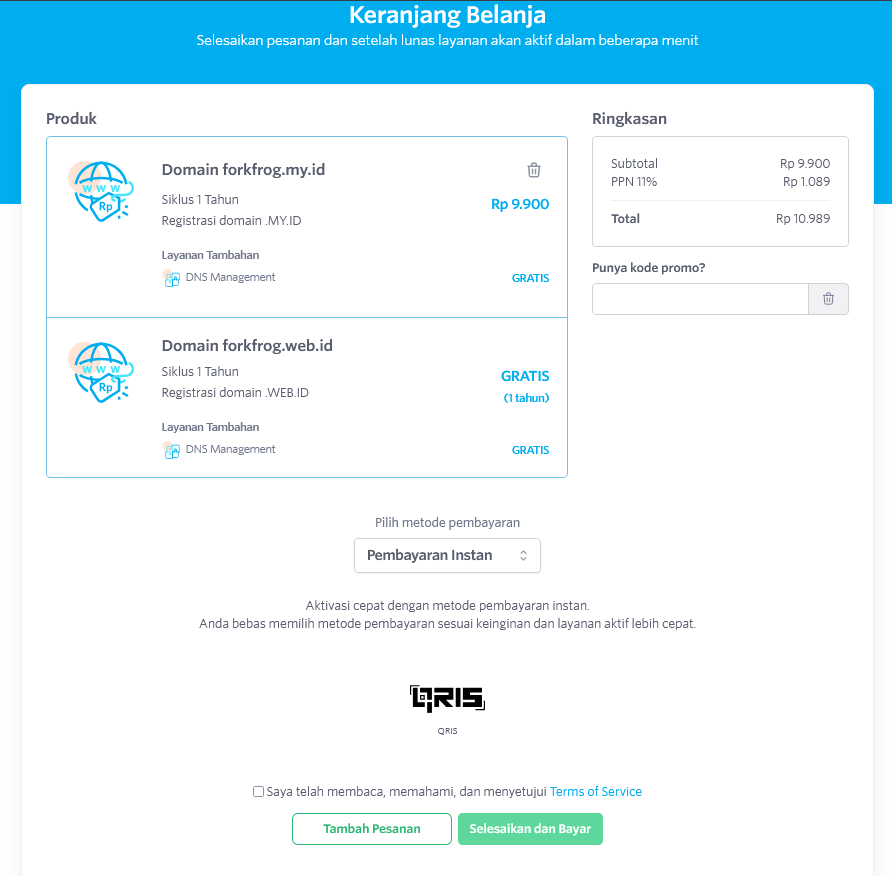
3. Setelah membeli domain, masuk ke laman DomaiNesia lagi dan pilih MyDomaiNesia.

4. Laman Home ato laman utama akan muncul. Lalu pilih Domain.
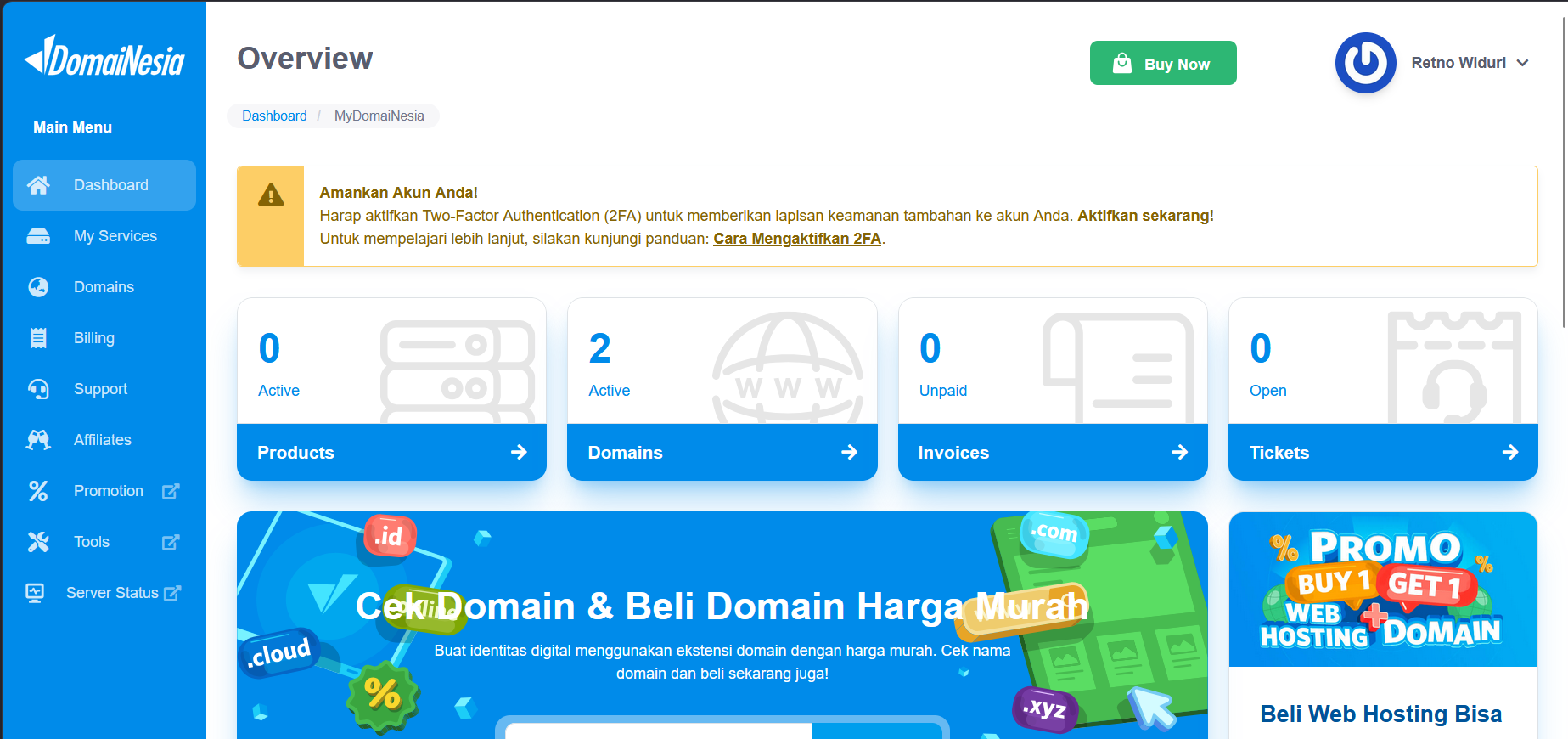
5. Terus nanti muncul nama-nama domain yang udah kalian bayar. Pilih salah satu nama domain untuk nanti kita masukkan IP dari CT ato Proxmox kita. Misalkan kita pilih yang rapinute.my.id.
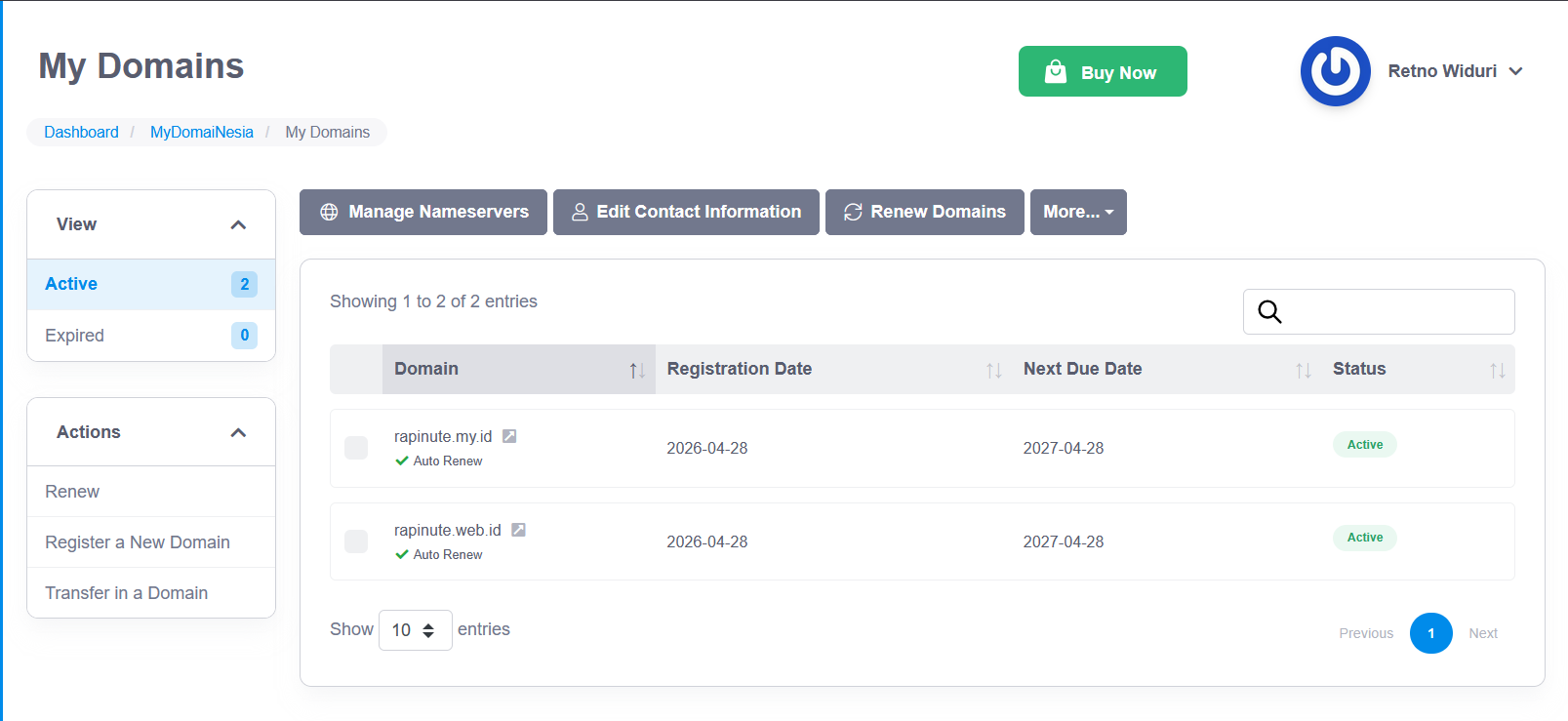
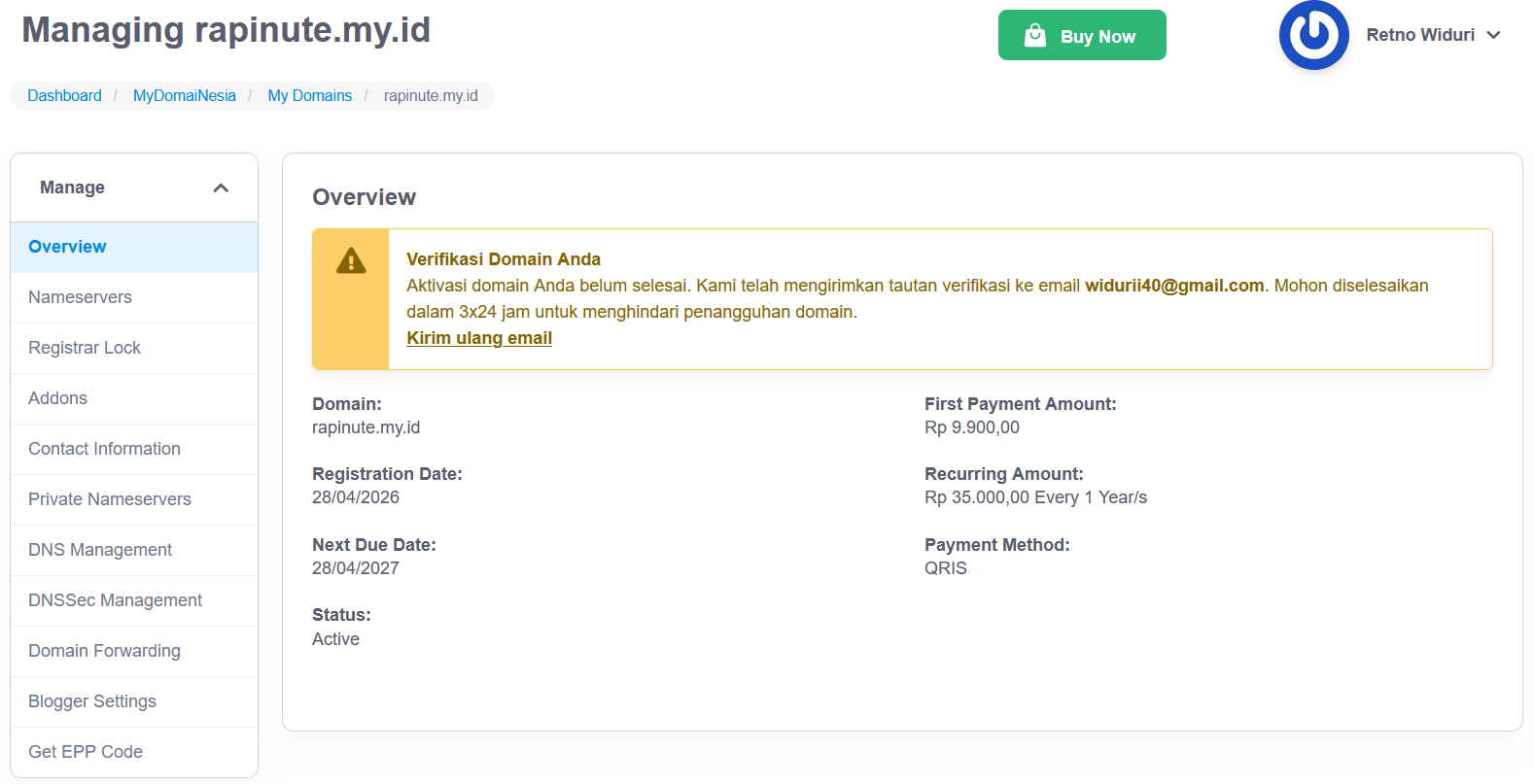
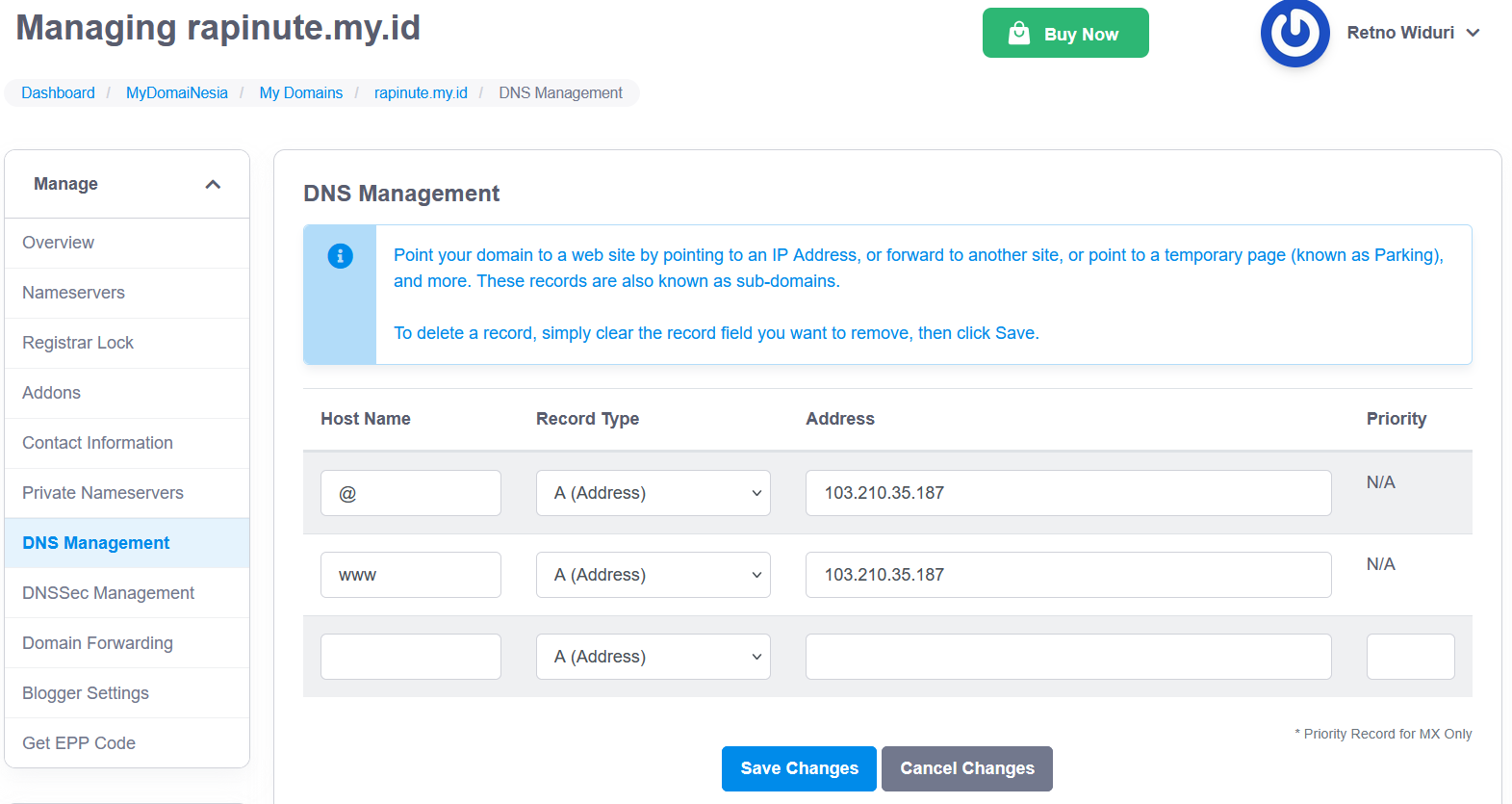
6. Klik DNS Management untuk redirect IP kita. Untuk host, kita pake @ ato host utama. IP nya kita pake IP Proxmox (103.210.35.187). Kalo udah, klik Save Changes. Selesai!!
Bagian 5 : Konfigurasi Container CMS Ghost
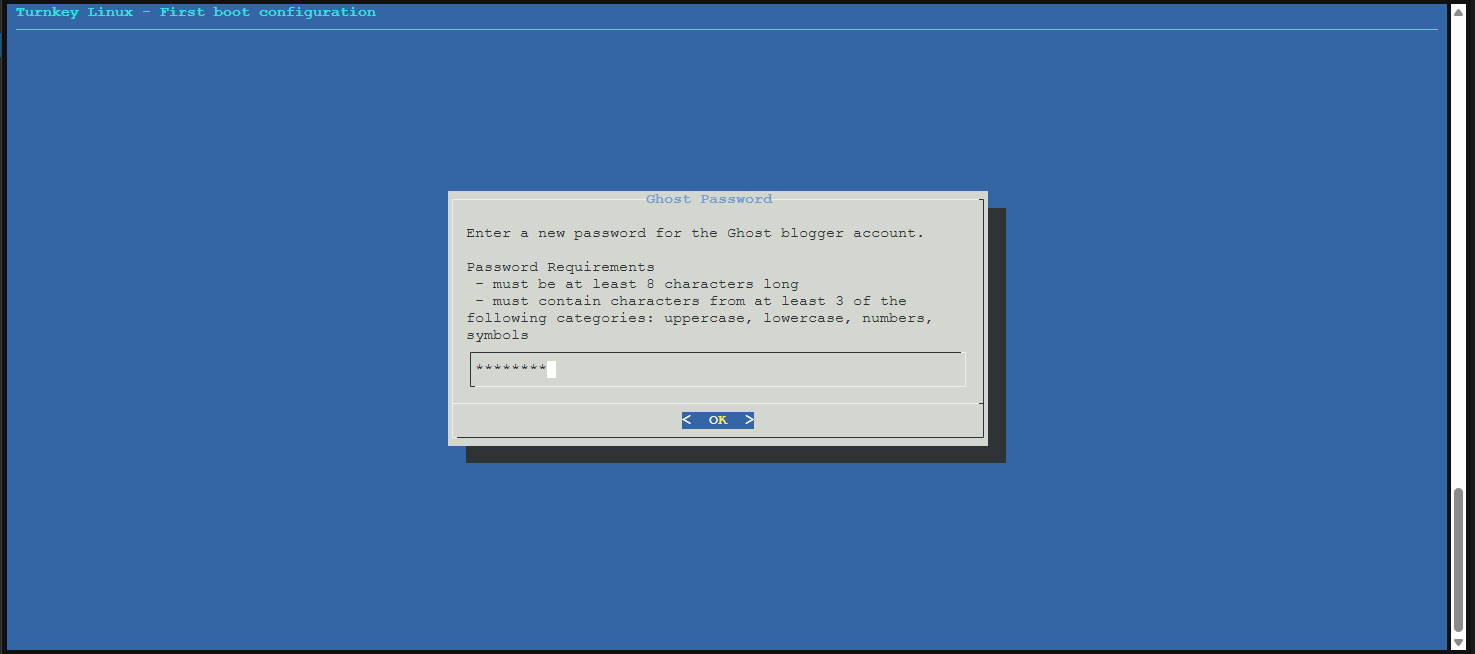
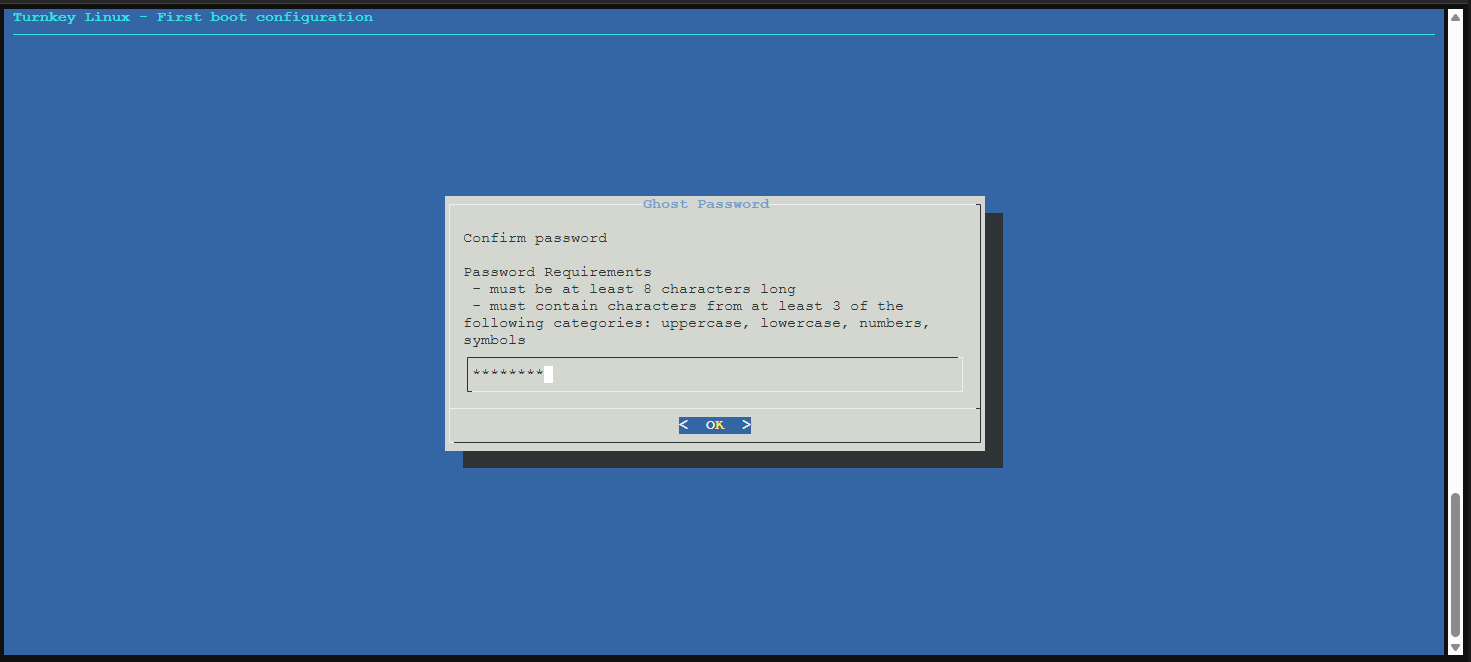
1. Jika persiapan CT dan domain sudah selesai (untuk ping ke internet–langkah ke-5 dari bagian 3–dilakukan setelah konfigurasi CMS Ghost selesai), saatnya konfigurasi Ghost. Pertama, buat password untuk nanti masuk ke admin Ghost nya. Terserah mau apa, yang penting kalian ingat. Jangan lupa konfirmasi lagi passwordnya.
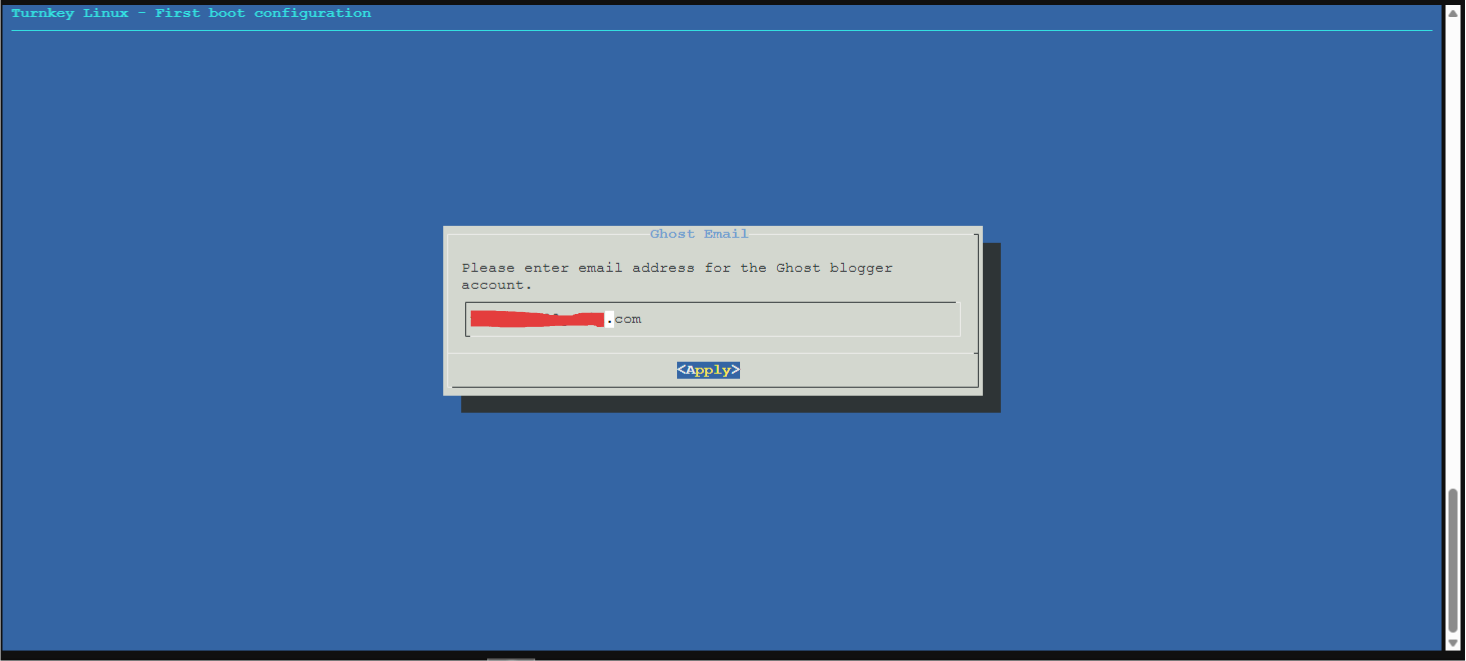
2. kalo udah, masukkin email. Terserah mau asli atau palsu yang penting kalian hafal. Ini buat nanti masuk ke admin Ghostnya juga.
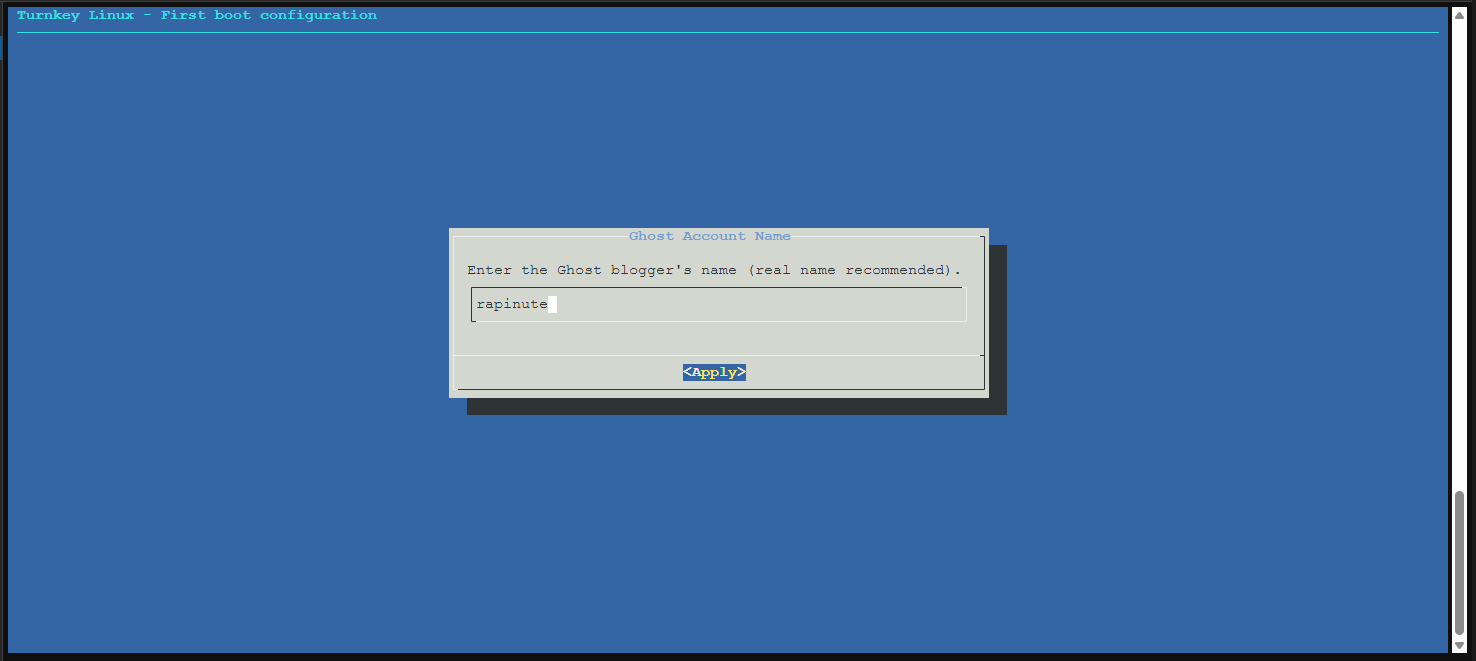
3. Kasih username untuk Ghost. Terserah mau apa, kalo salah pun, di laman admin Ghost bisa diganti username nya.
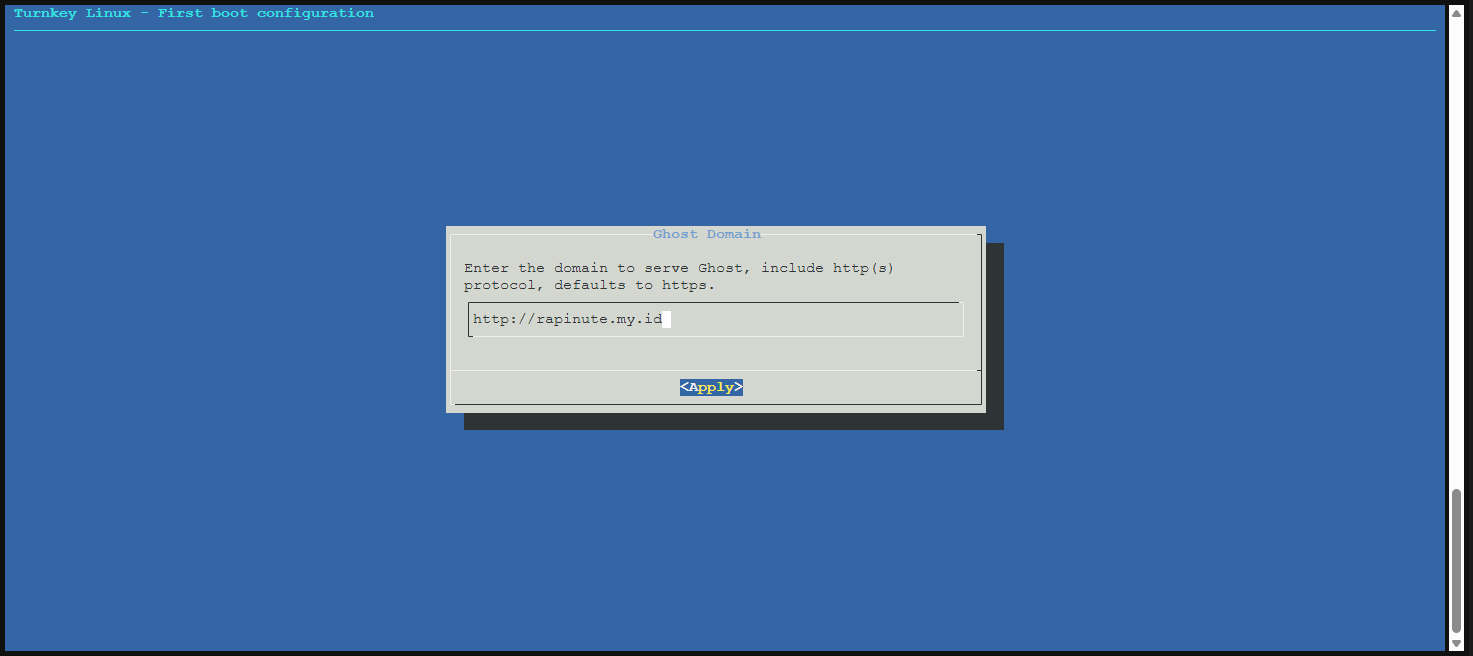
4. Terus masukkin nama domain masing-masing. Inget!! Pake http bukan https! Bagian belakangnya disesuaikan sama domain masing-masing, misal my.id, web.id, dll.
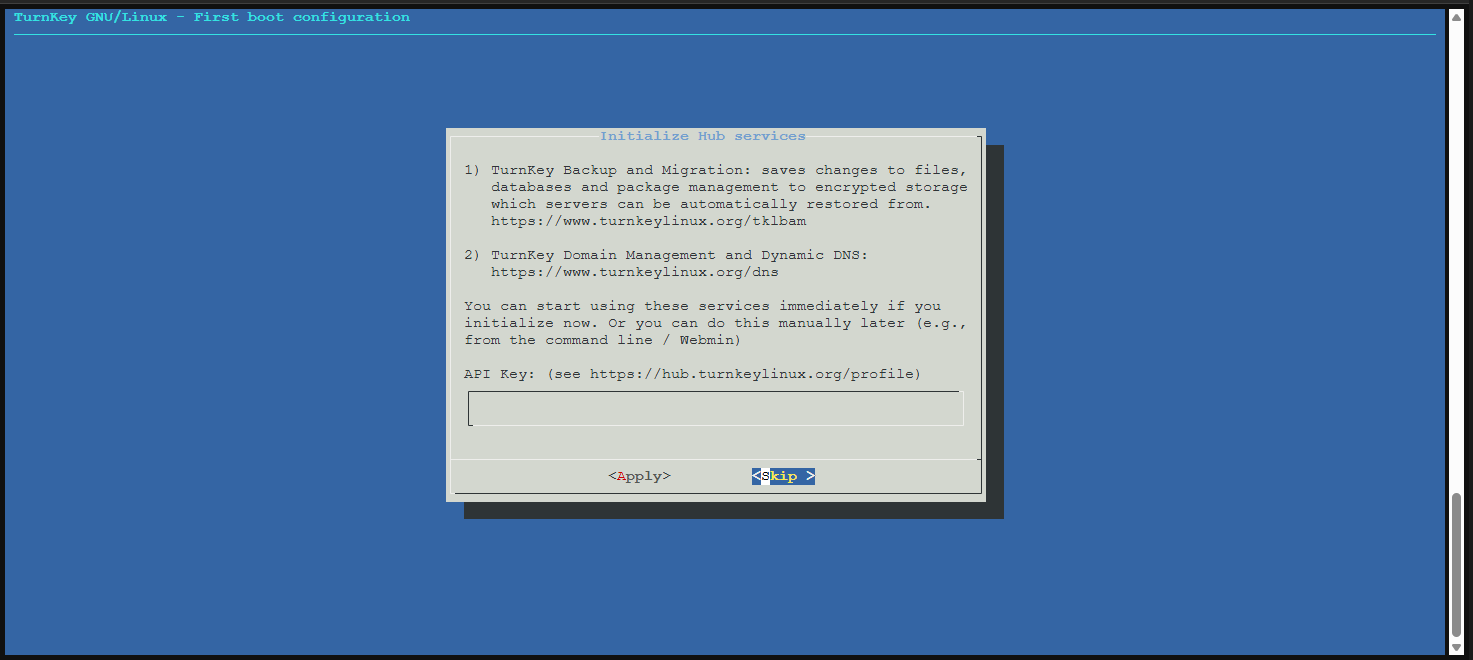
5. Untuk Hub Services SKIP.
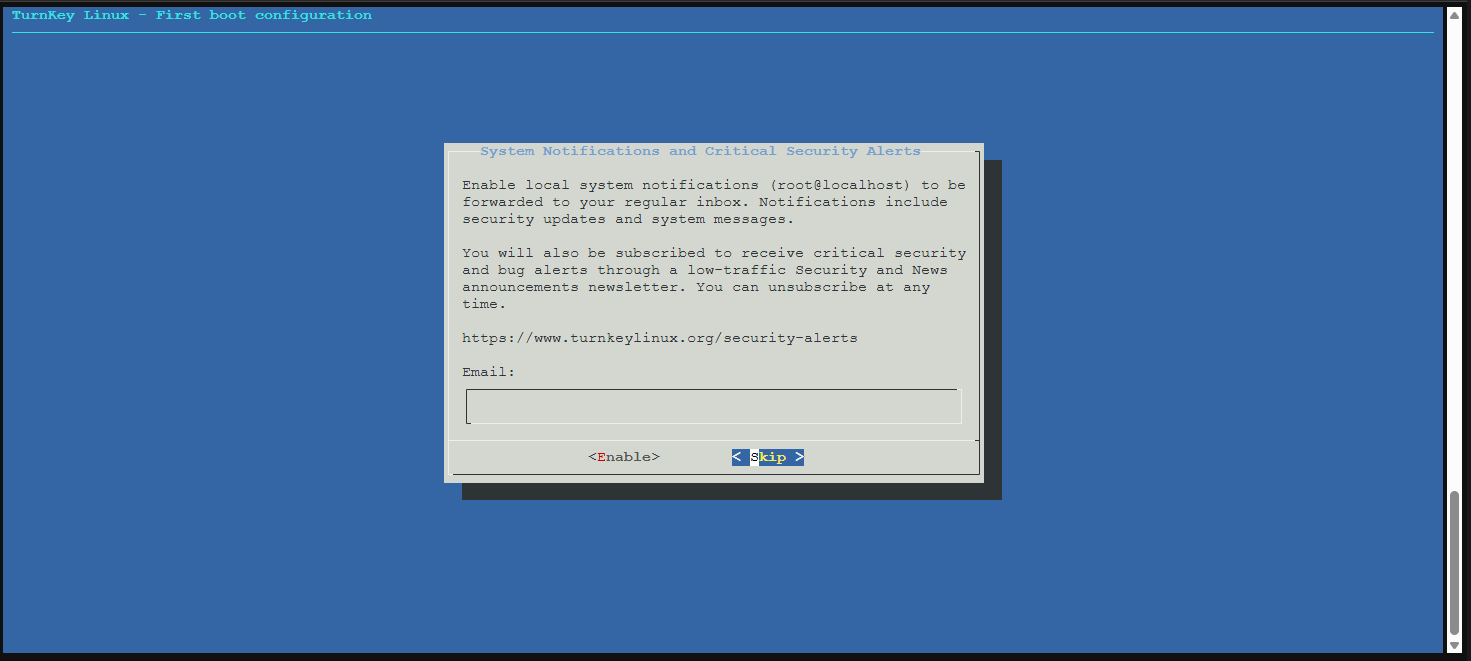
6. Security Alerts juga di SKIP.
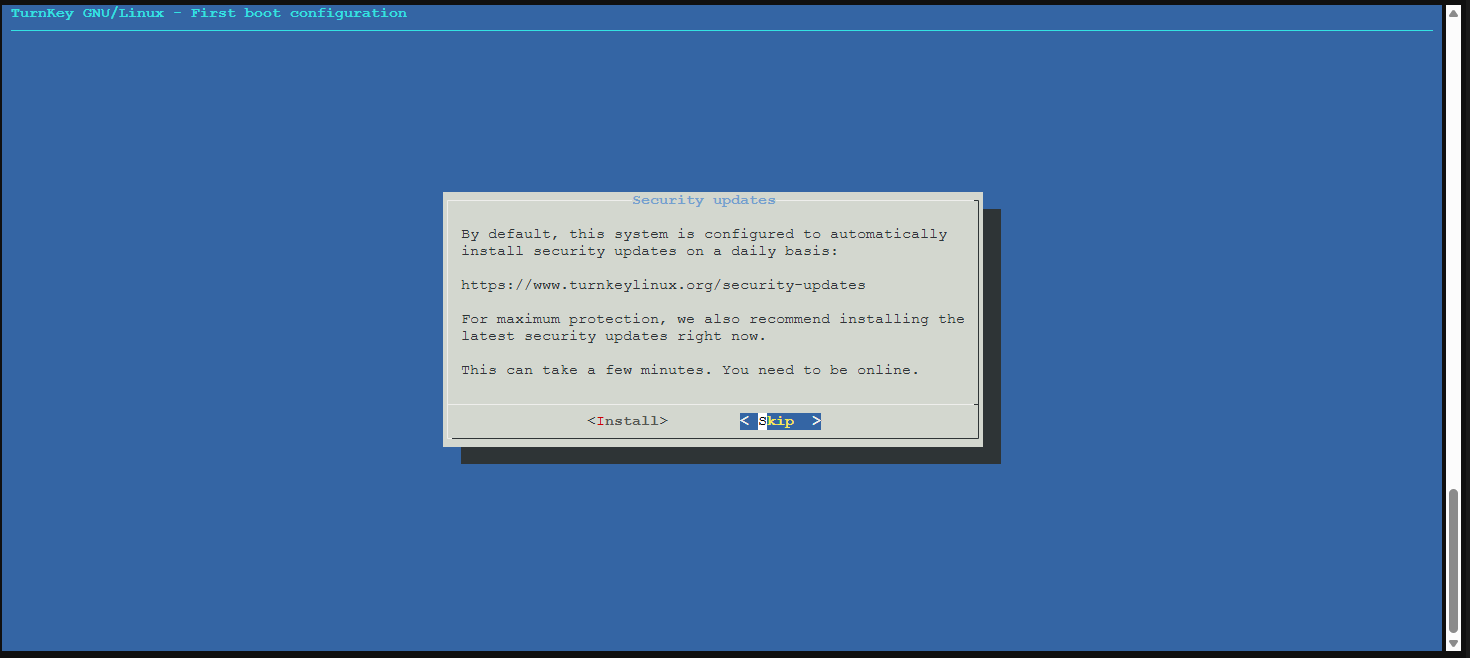
7. Security Updates juga di SKIP.
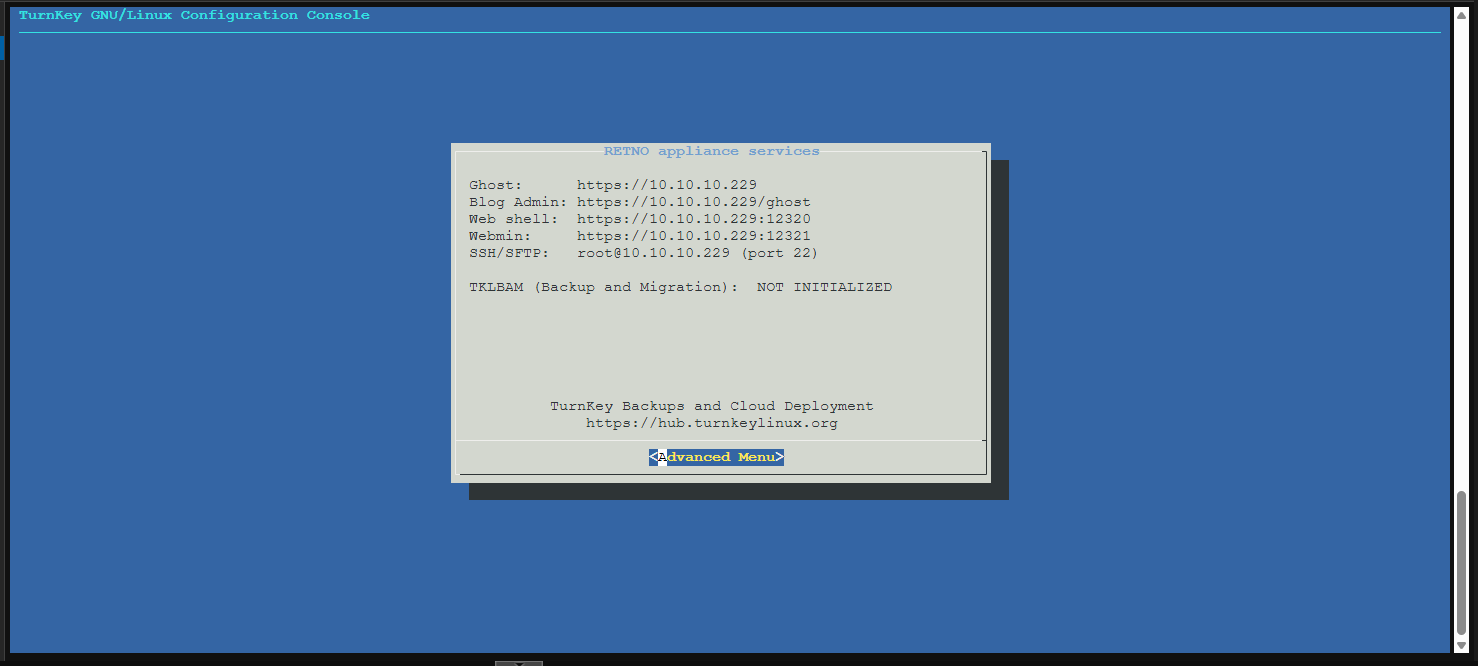
8. Udah deh. Nanti bakalan muncul IP Address CT kita. Dari sini kita udah bisa akses CMS kita gengs!
E. PERCOBAAN
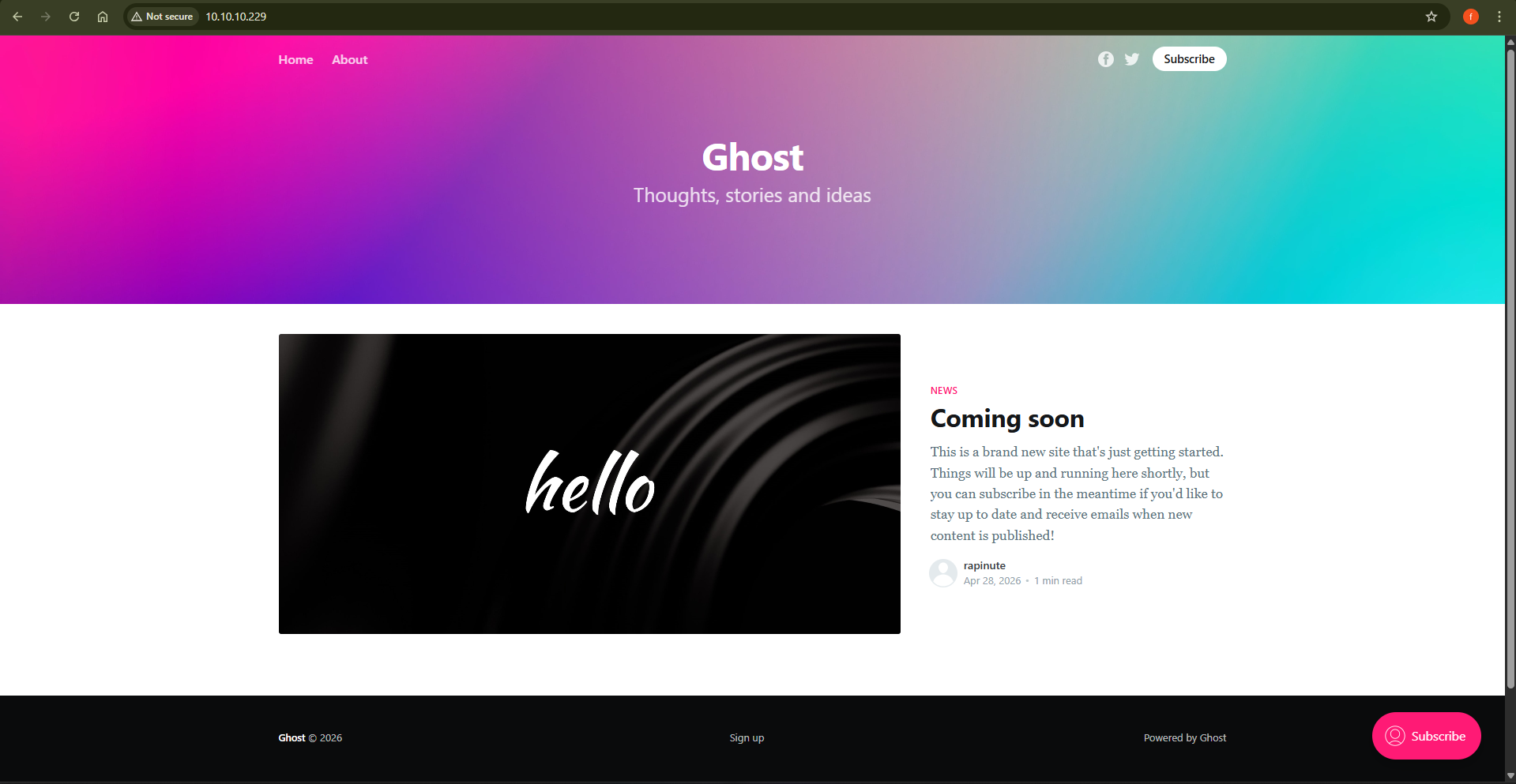
- Mencoba membuka Ghost dengan IP Address: http://10.10.10.229.
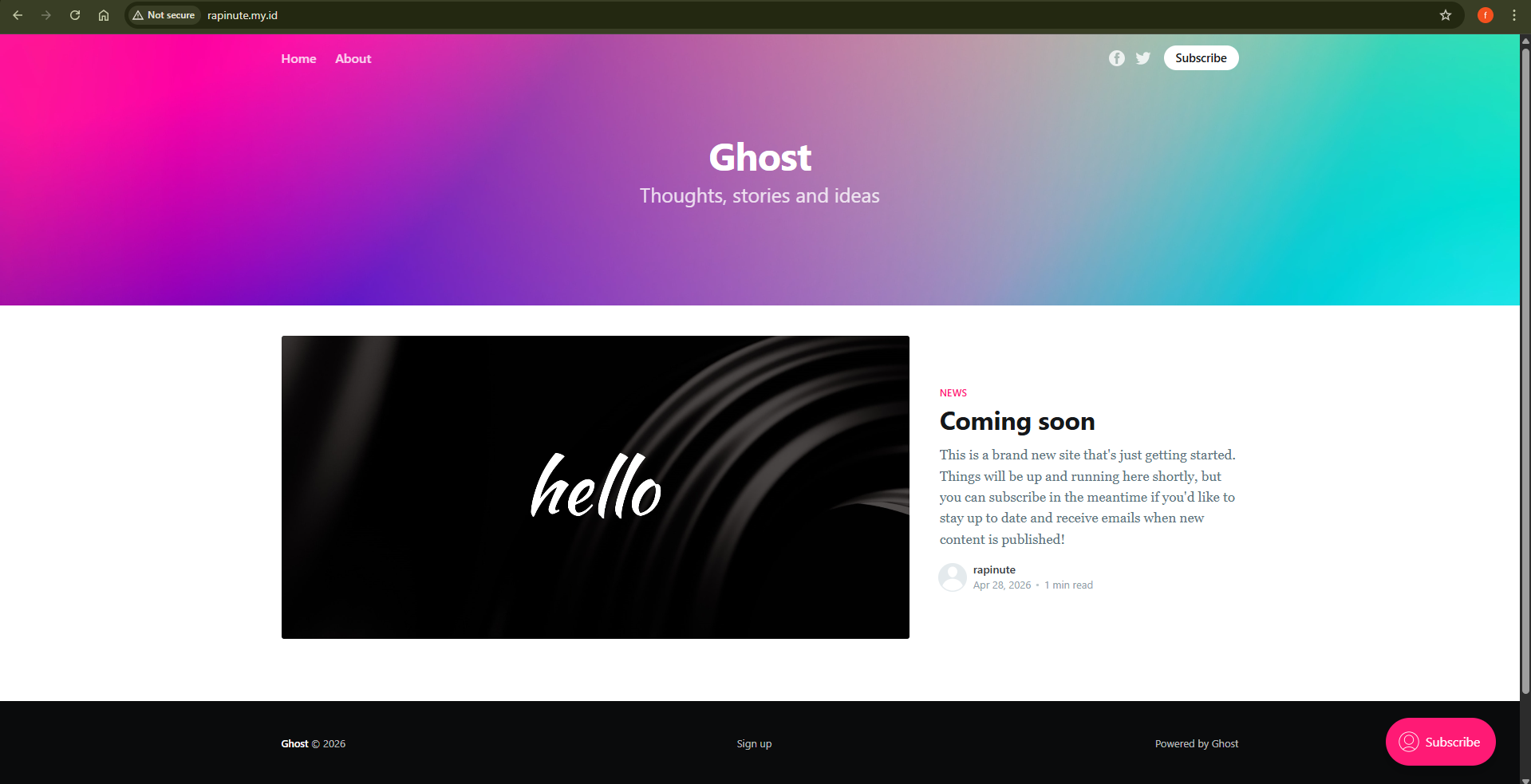
2. Buka dengan domain: http://<nama domain>.
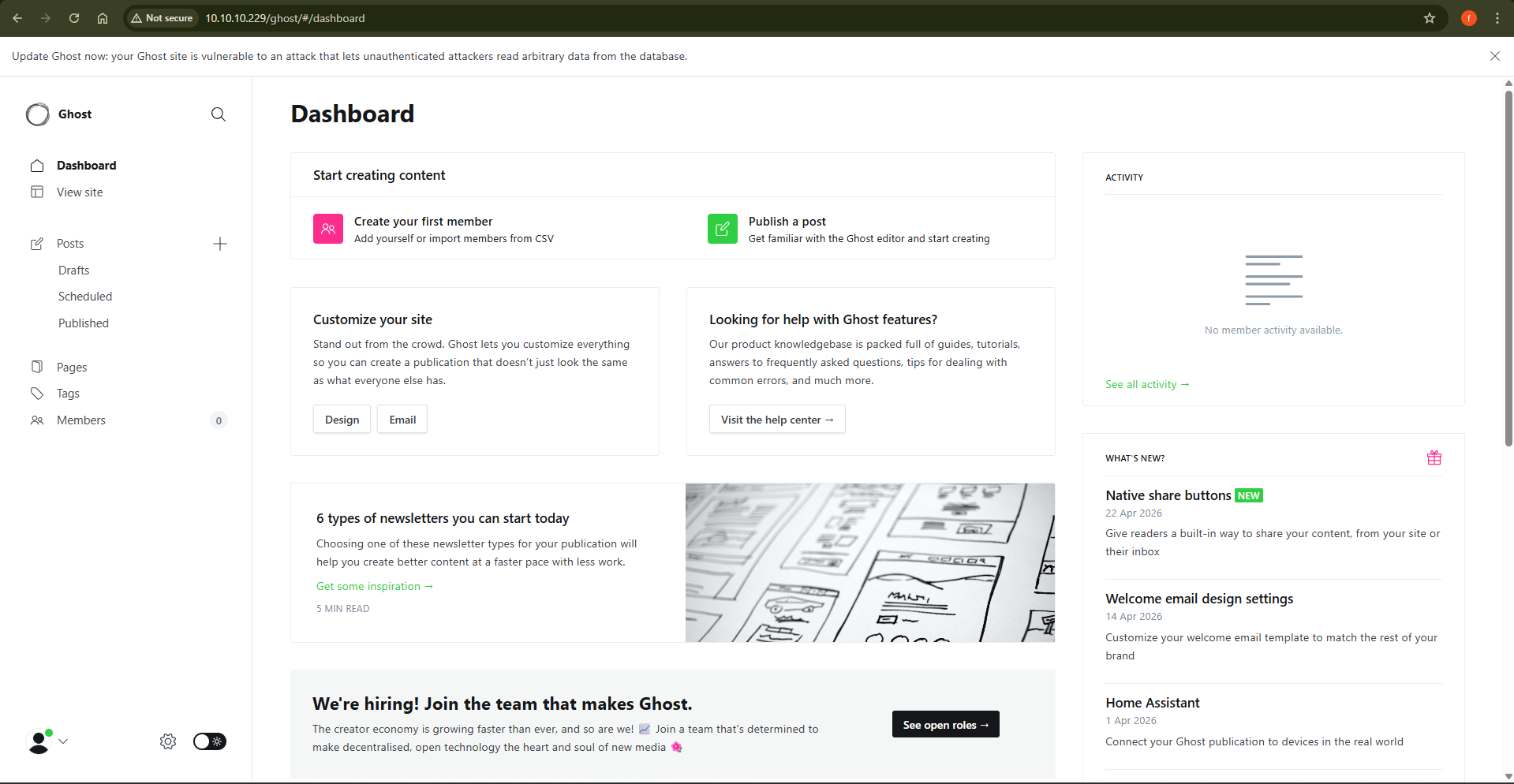
3. Buka admin Ghost dengan IP Address: http://10.10.10.229/ghost.
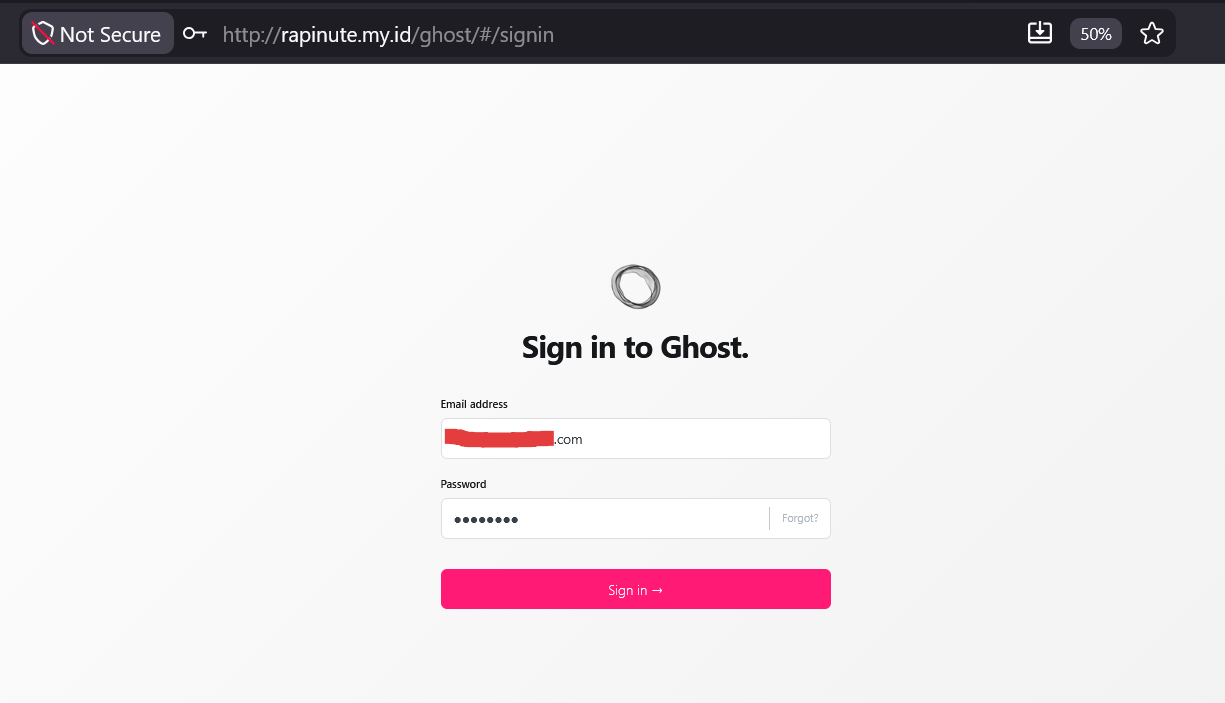
4. Buka admin dengan nama domain: http://<nama domain>/ghost. Gunakan email dan password yang sudah kita buat pada saat konfigurasi Ghost sebelumnya.
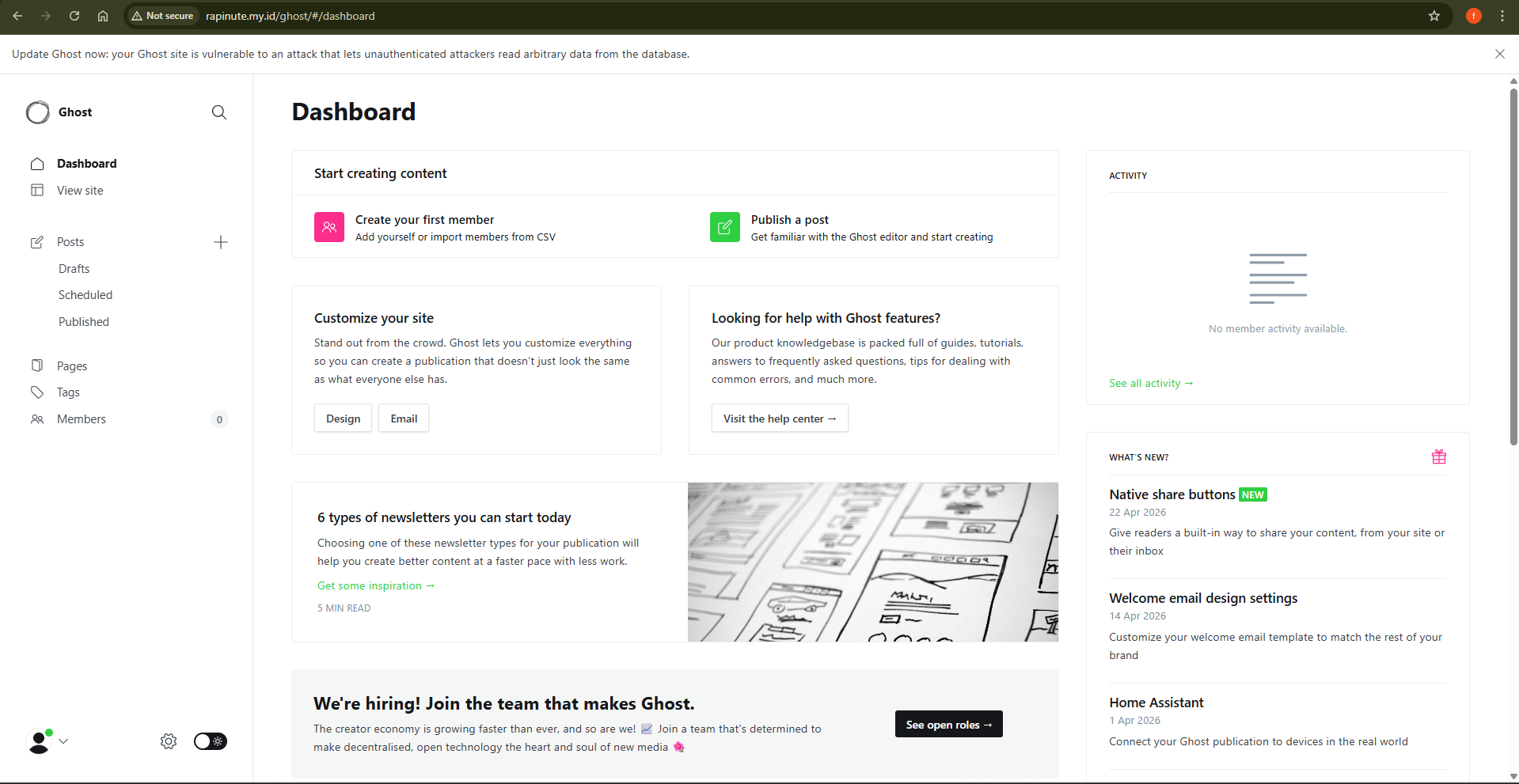
Udah deh! Sekarang Ghost nya udah bisa diakses pake IP maupun domain!! 🥳🥳